

[DIGSI 5 #3] INSTALACJA DIGSI 5 I DEVICE DRIVERS
Dzisiaj przechodzimy do instalacji „krok po kroku” programu DIGSI 5 wraz z przykładowymi sterownikami (DeviceDrivers). Jeśli czytałeś poprzedni post, na pewno pobrałeś już plik instalacyjny najnowszej wersji DIGSI V9.90 ze strony producenta. Jeśli nie, wróć do lekcji DIGSI 5 #2.
1. Przygotowanie do instalacji
Pobranie i rozpakowanie pliku instalacyjnego
Po pobraniu pliku „DIGSI5_Setup_DVD_V09.90_2024-12-10-21_40_42_release.zip”, przejdź do folderu, w którym został zapisany.
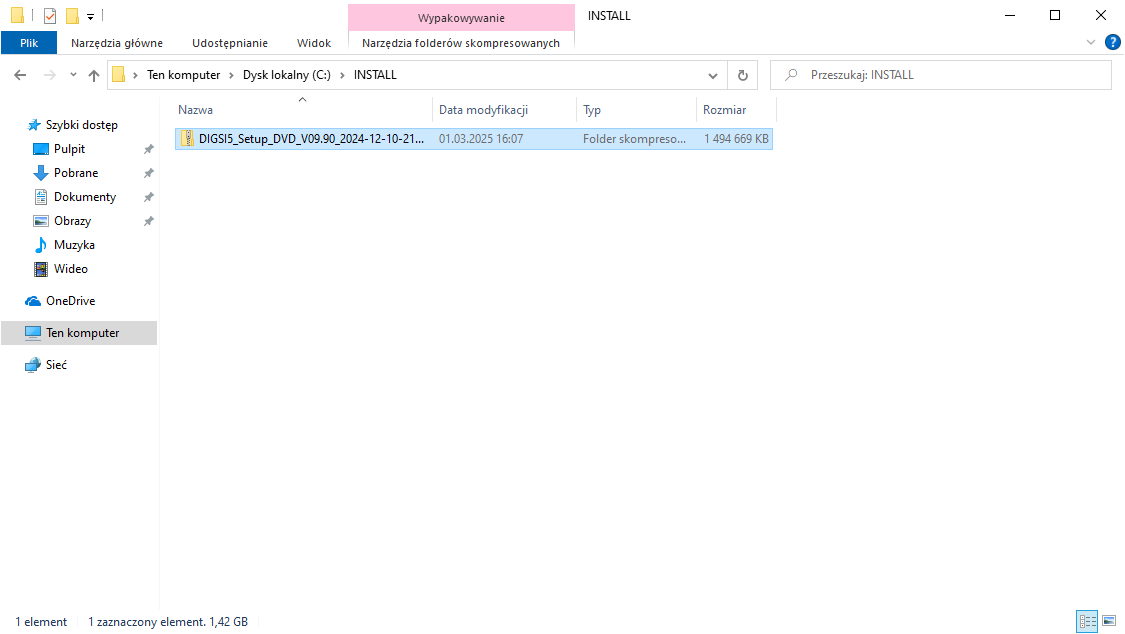
Kliknij prawym przyciskiem myszy na plik i wybierz „Wyodrębnij tutaj” lub użyj programu do dekompresji (np. WinRAR, 7-Zip).
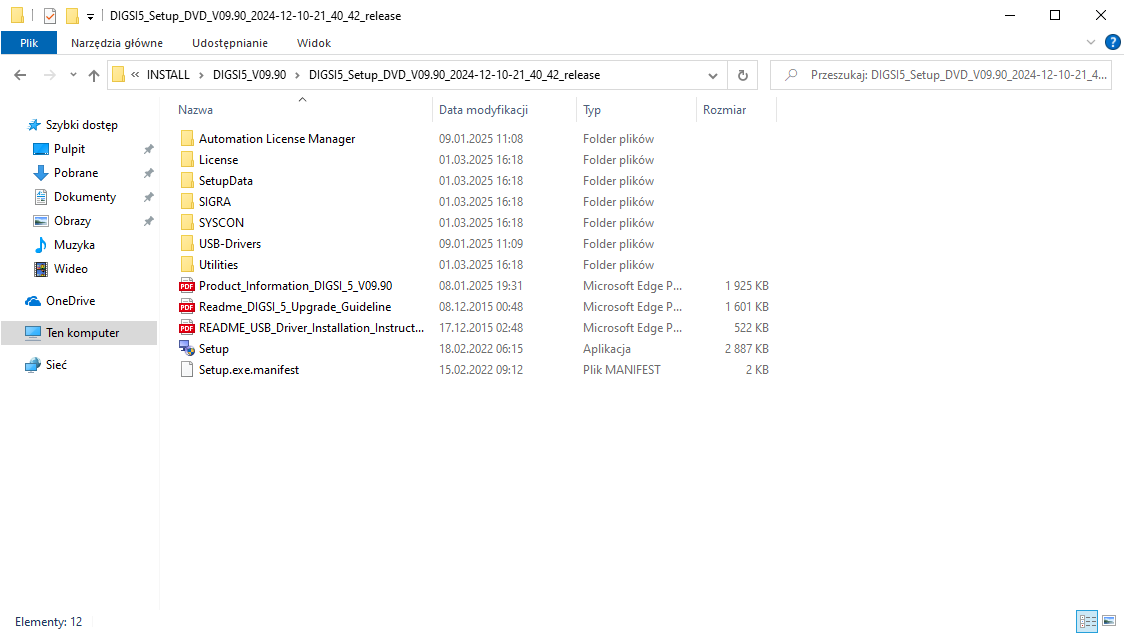
Po rozpakowaniu zobaczysz folder zawierający pliki instalacyjne. Znajdź plik Setup.exe i kliknij go dwukrotnie, aby rozpocząć instalację.
2. Wybór języka i pierwsze kroki
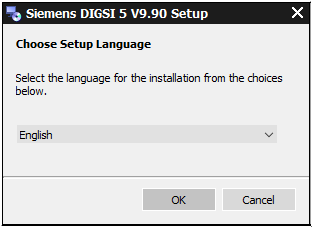
Po uruchomieniu instalatora pojawi się okno wyboru języka. Polski nie jest dostępny, więc wybierz język angielski i kliknij OK.
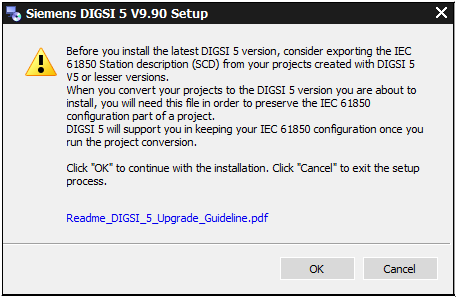
Instalator może wyświetlić ostrzeżenie dotyczące wcześniejszych wersji programu. Zakładamy, że instalujesz DIGSI 5 po raz pierwszy, po prostu kliknij OK.
3. Proces instalacji
W głównym oknie instalatora kliknij Next.
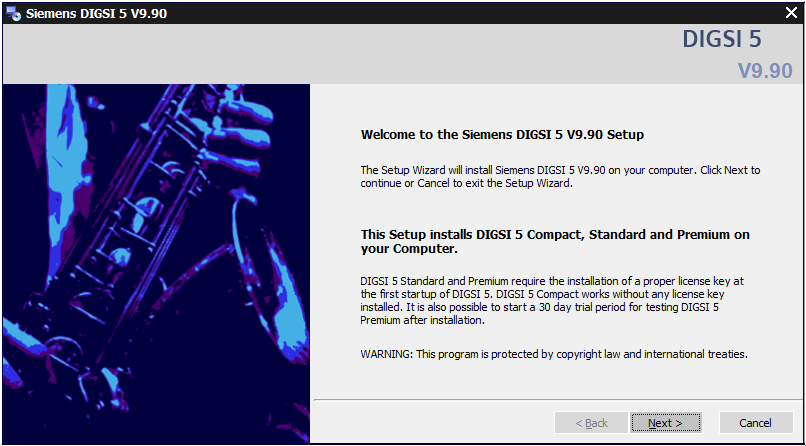
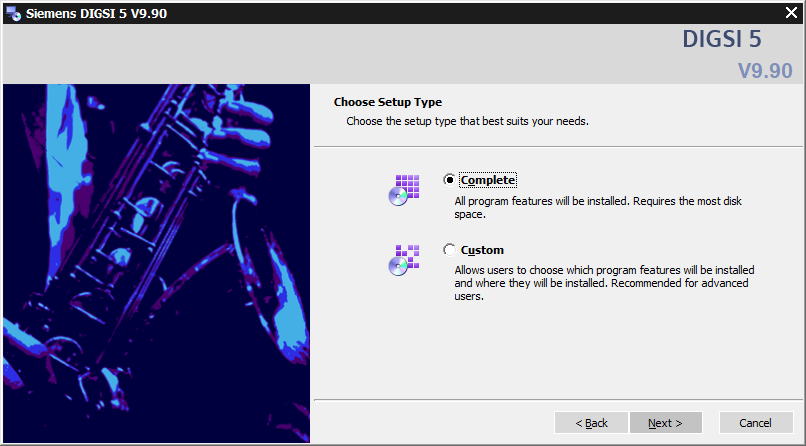
Następnie wybierz opcję Complete i kliknij Next.
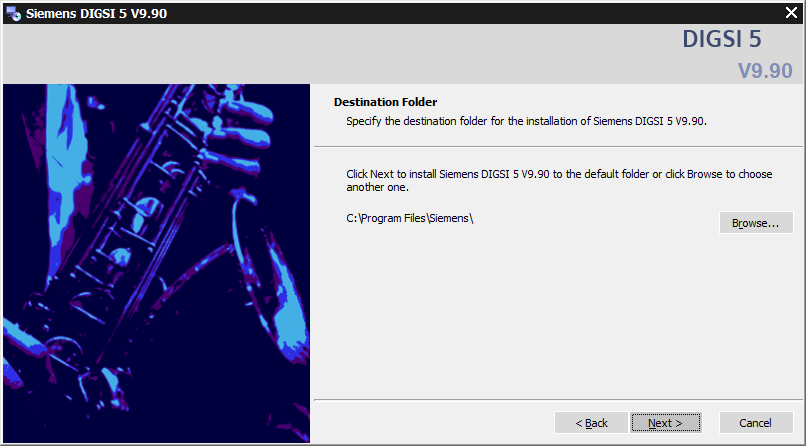
Wybierz folder instalacyjny programu. Zaleca się pozostawienie domyślnej ścieżki. Kliknij Next.
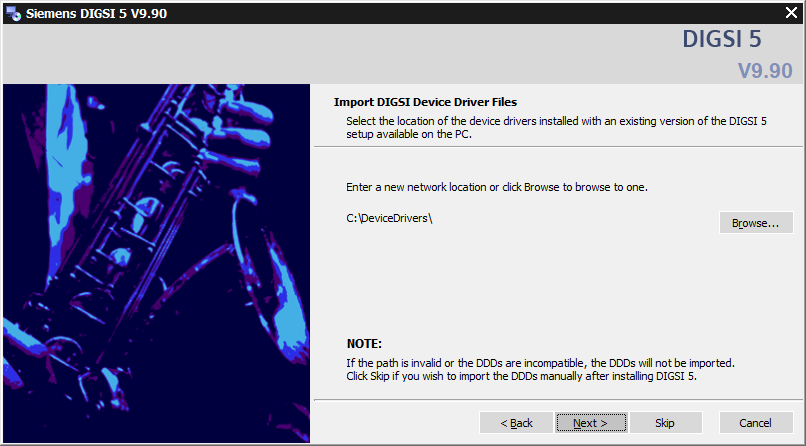
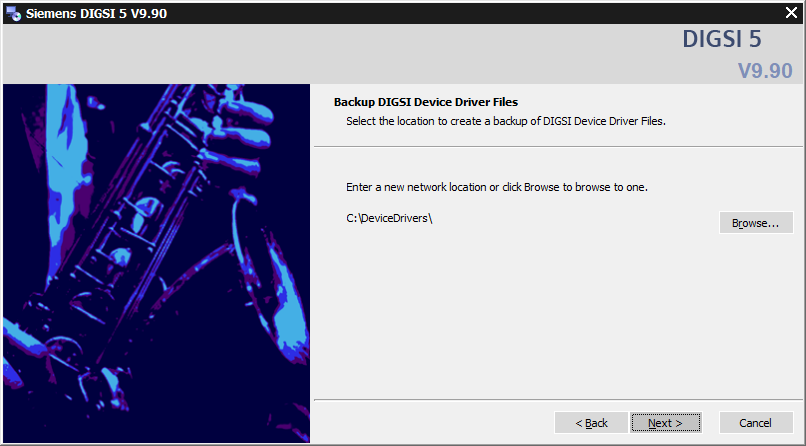
Następnie wybierz folder, w którym przechowywane będą sterowniki DeviceDrivers. Rekomendowane jest pozostawienie domyślnej ścieżki i jej zapamiętanie. Instalator zapyta, czy chcesz przenieść sterowniki z poprzedniej wersji DIGSI (nas to nie dotyczy więc wybieramy klikamy Next.)
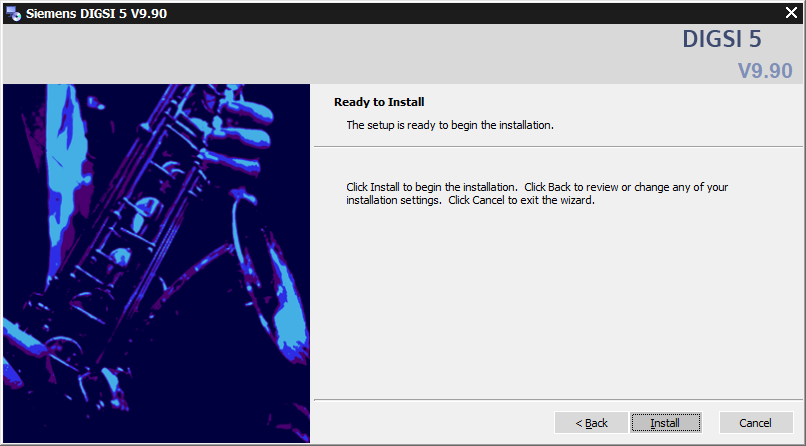
Kliknij Next jeszcze raz, aby przejść do ekranu gotowości do instalacji
Kliknij Install, aby rozpocząć właściwą instalację.
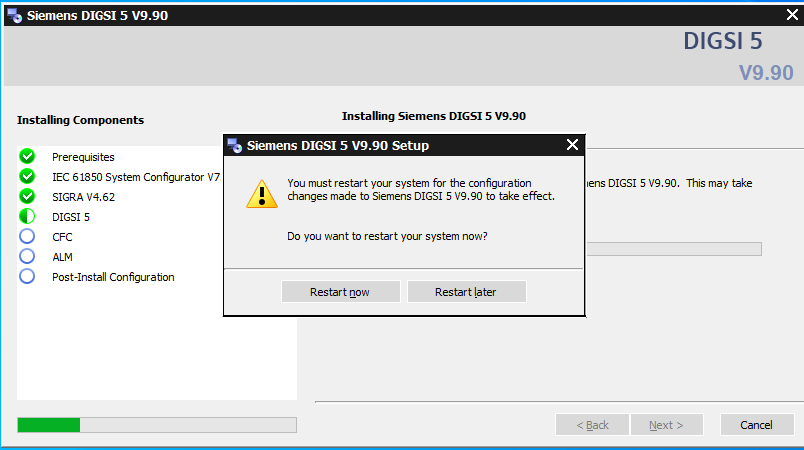
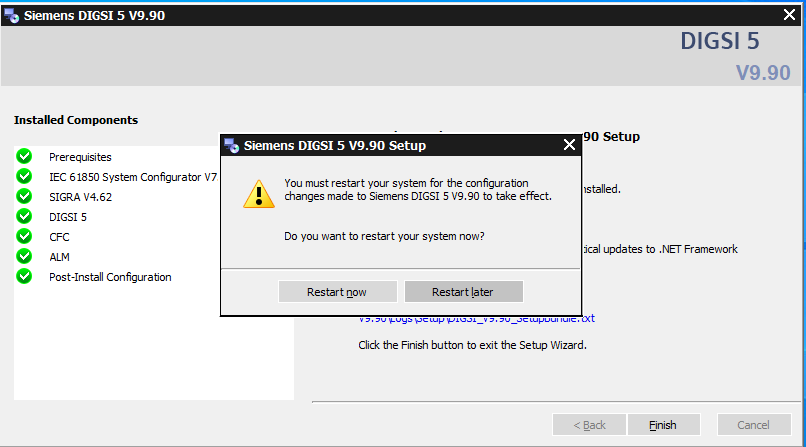
Instalator podczas instalacji może poprosić o restart komputera – zgódź się przez naciśnięcie Restart now i po ponownym uruchomieniu systemu instalacja będzie kontynuowana.
Po zakończeniu procesu upewnij się, że wszystkie kroki instalatora (kropki po lewej stronie) są oznaczone na zielono.
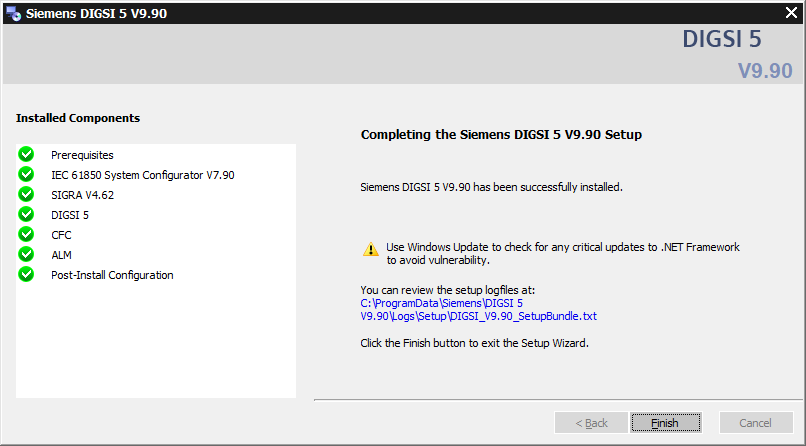
Jeżeli instalator ponownie poprosi o restart systemu – wykonaj go.
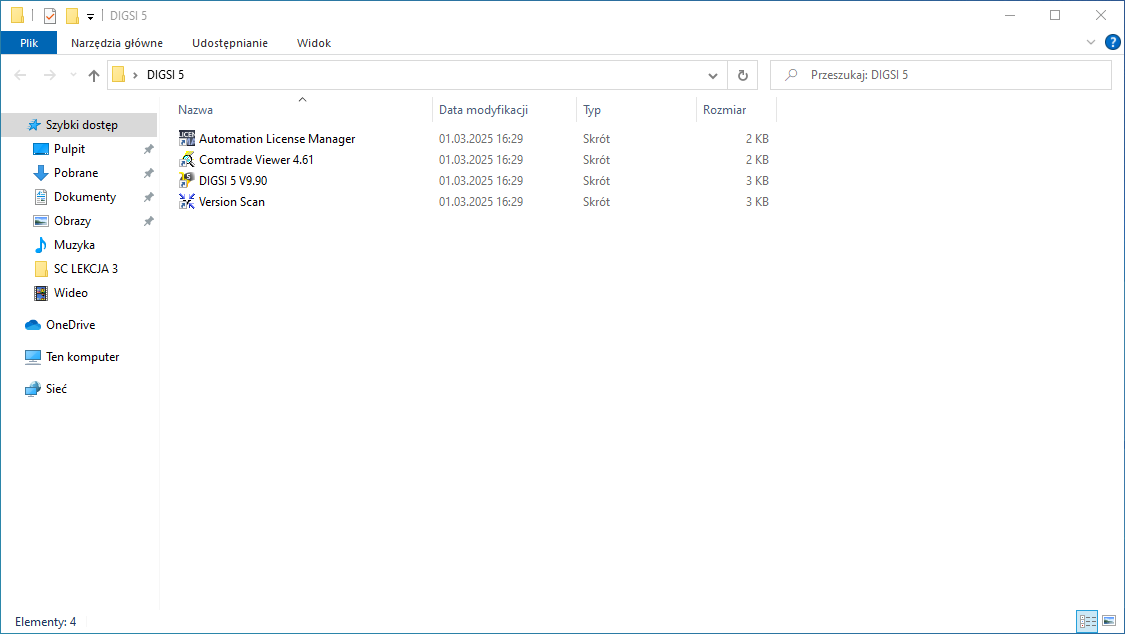
Po restarcie na pulpicie powinien pojawić się folder DIGSI 5, a w nim skróty do programu.
4. Pierwsze uruchomienie DIGSI 5
Uruchom program, klikając skrót DIGSI 5 V9.90.
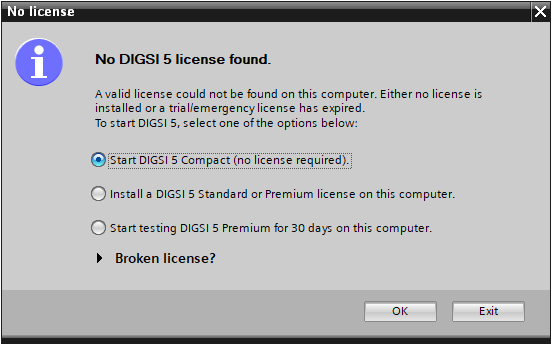
Jeśli nie posiadasz licencji nie mawrtw się, wybierz opcję Start DIGSI 5 Compact (no license required) i kliknij OK.
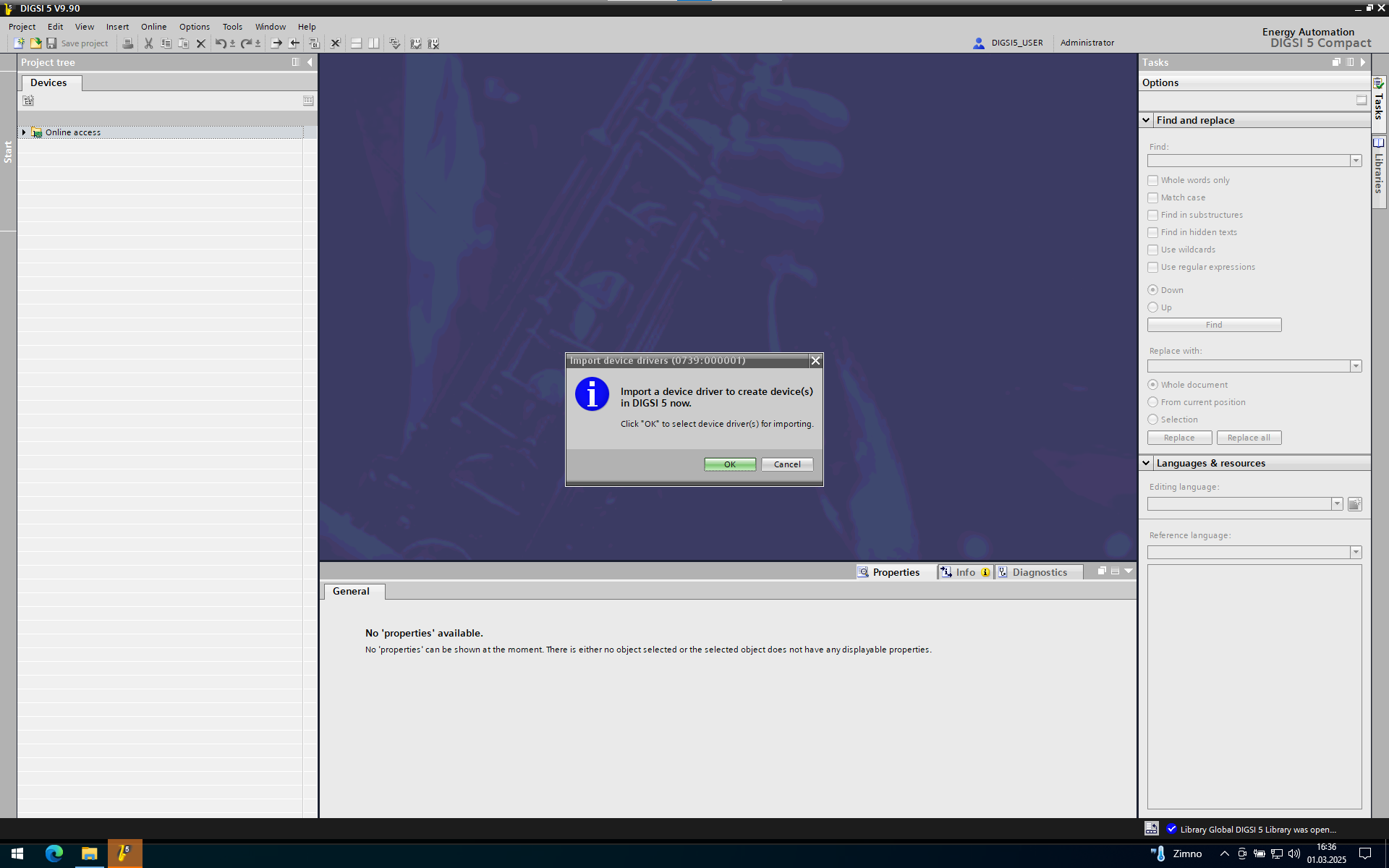
Po uruchomieniu pojawi się komunikat o braku zainstalowanych sterowników DeviceDrivers – kliknij Cancel. W kolejnych krokach pokażemy, jak ręcznie dodać sterowniki.
5. Importowanie sterowników DeviceDrivers
Aby dodać sterowniki urządzeń i komunikacji, wykonaj następujące kroki:
W górnym menu wybierz Tools -> Import device drivers.
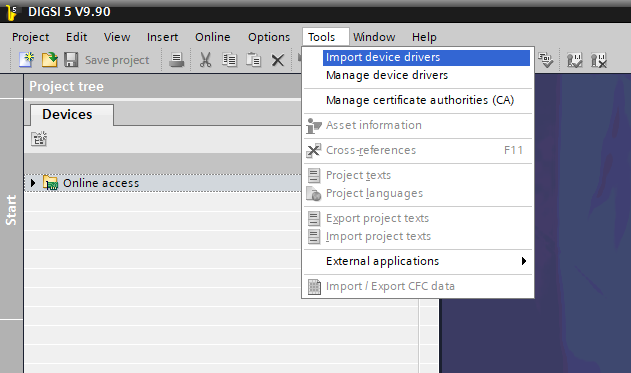
Teraz chwila przerwy – założymy, że chcemy pracować z przekaźnikiem 7SJ86, który posiada:
- Firmware urządzenia: V07.60
- Firmware komunikacyjne: V07.59
Z lekcji nr 2 wiesz już, że przekaźnik 7SJ86 należy do grupy LINIOWE 1, link do pobrania sterowników już poznałeś, więc bez wahania pobierzesz poniższe sterowniki:
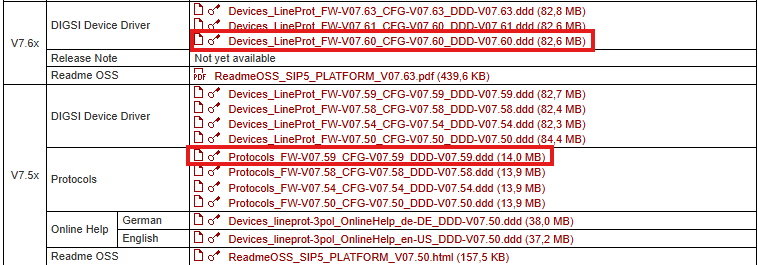
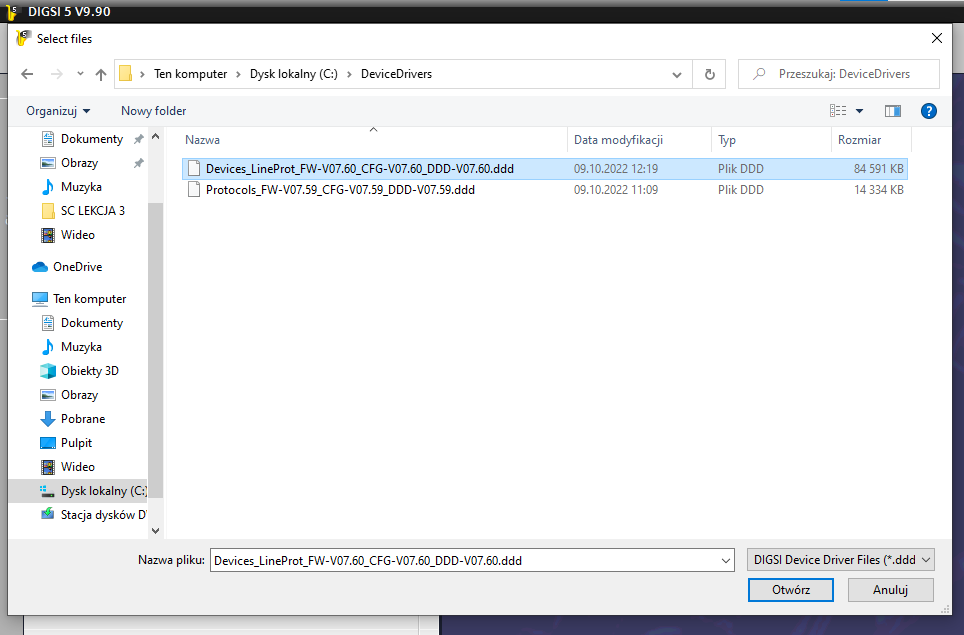
Po wybraniu Import device drivers, wskaż najpierw sterownik do urządzenia (Devices_LineProt_FW….) w folderze, do którego go pobrałeś i kliknij Otwórz.
Instalator wyświetli listę dostępnych sterowników:
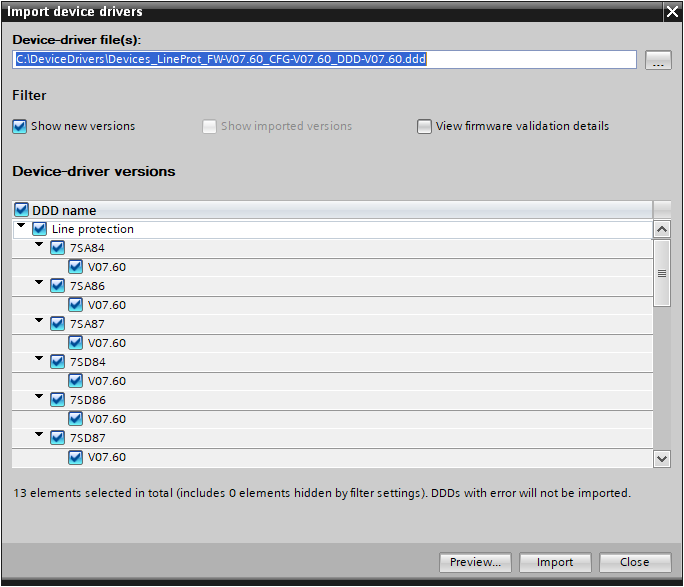
- Odznacz opcję „DDD name” (nie instalujemy wszystkich sterowników grupy bo szkoda spowalniać sobie komputer).
- Zaznacz tylko przekaźnik 7SJ86
- Kliknij Import
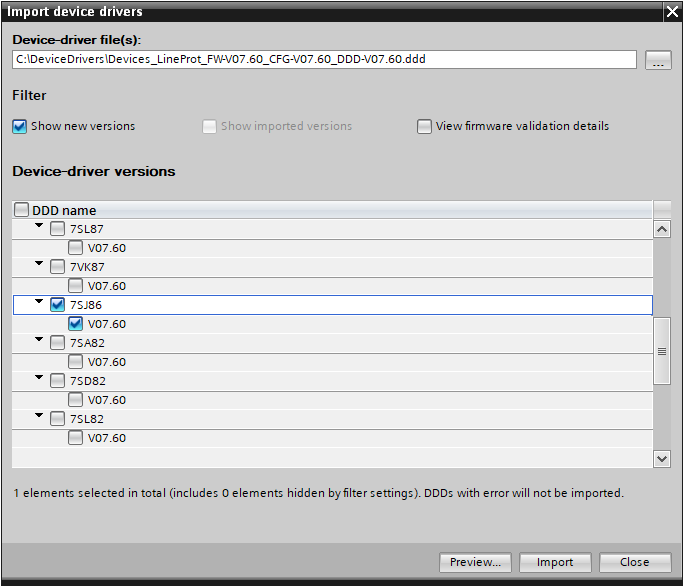
Instalacja potrwa kilkadziesiąt sekund do kilku minut, w zależności od wydajności komputera.
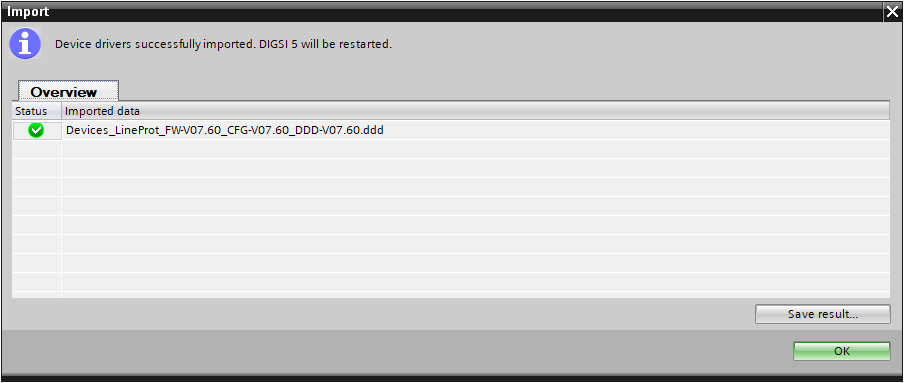
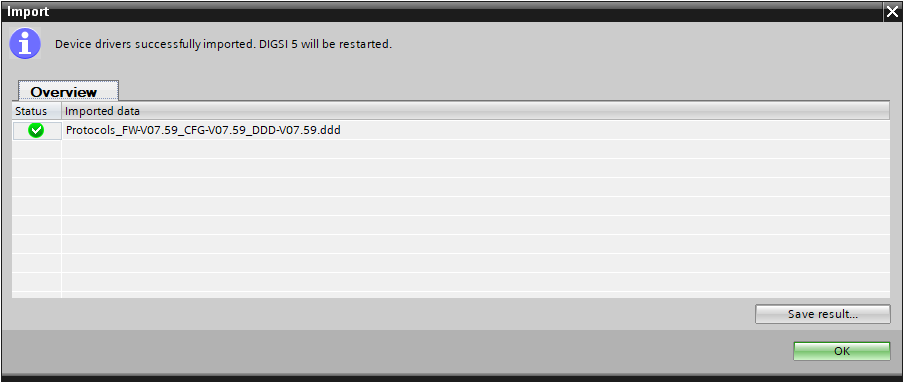
Po zakończeniu instalacji pojawi się komunikat o sukcesie i program DIGSI 5 zrestartuje się.
6. Instalacja sterowników komunikacyjnych
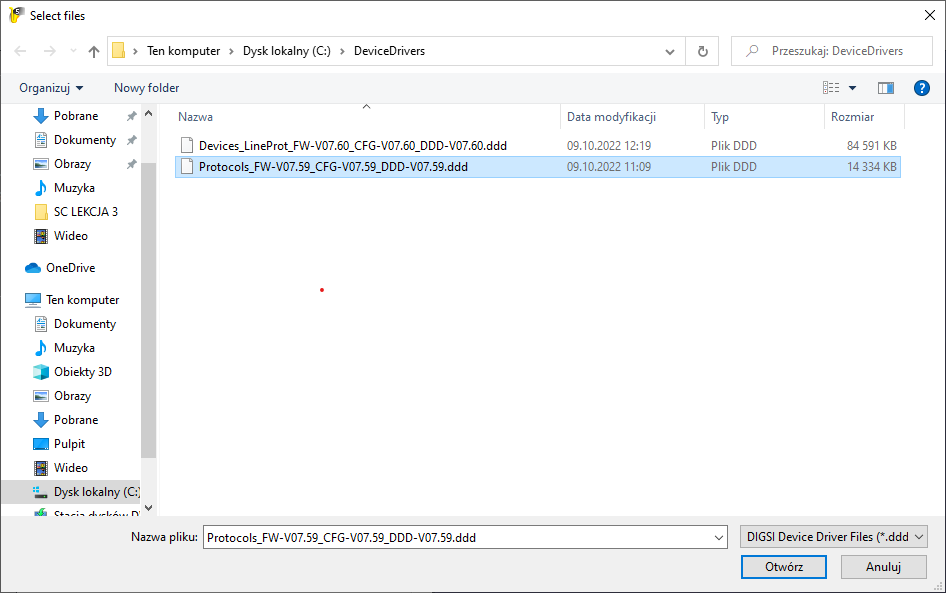
Ponownie przejdź do Tools -> Import device drivers. Wskaż tym razem plik ze strownikami komunikacyjnymi (Protocols), który pobrałeś wcześniej. Kliknij Otwórz.
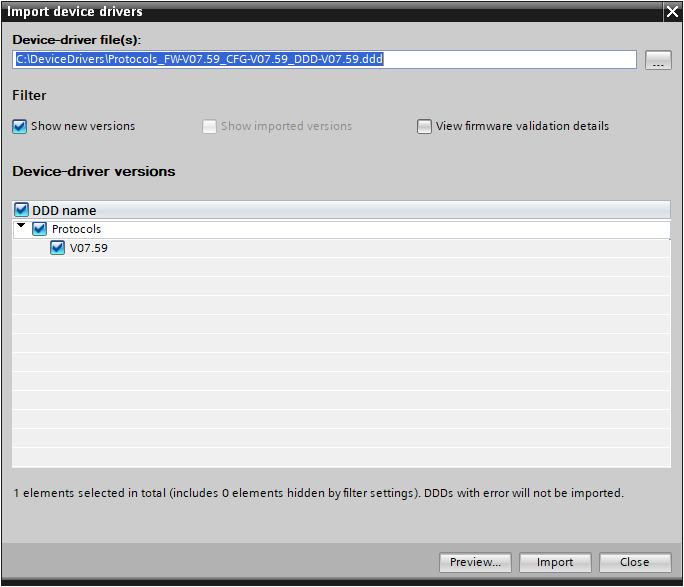
W tym przypadku nie musisz niczego odznaczać, ponieważ sterowniki komunikacyjne dotyczą wszystkich urządzeń SIPROTEC 5. Kliknj po prostu Import.
Po zakończeniu procesu program ponownie się zrestartuje.
7. Sprawdzenie poprawności instalacji
Aby upewnić się, że sterowniki zostały poprawnie zainstalowane:
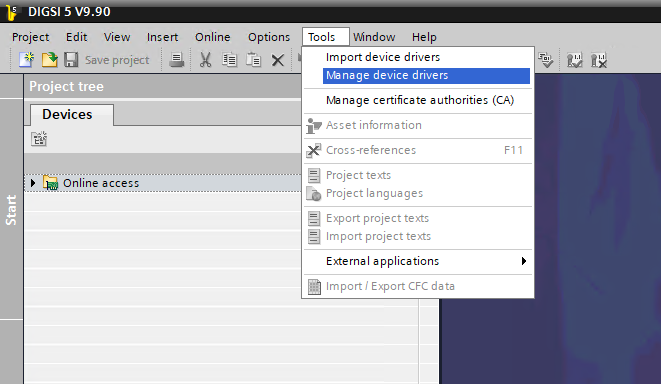
Przejdź do Tools -> Manage device drivers.
W środkowej części ekranu pojawi się lista dostępnych sterowników.
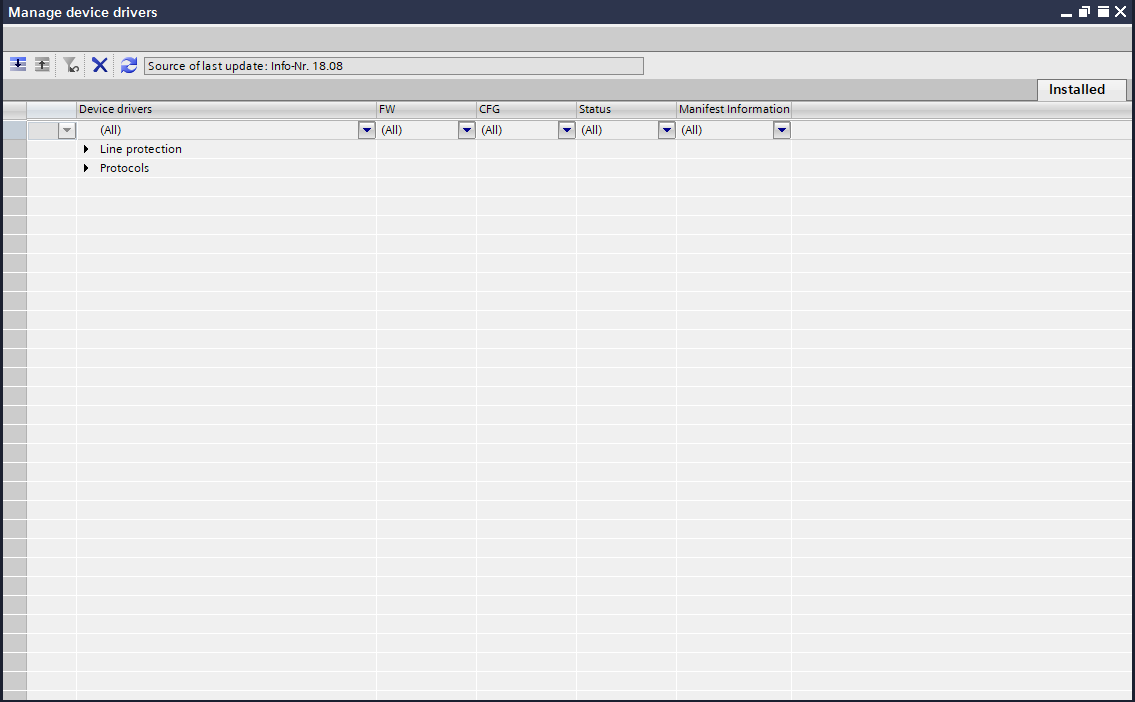
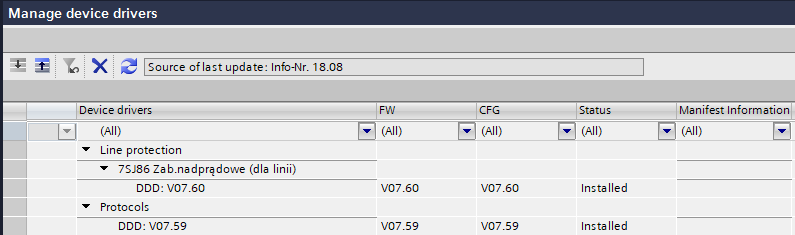
Rozwiń odpowiednie sekcje (czarne strzałki obok nazw), aby sprawdzić, czy zainstalowane są:
- Sterowniki urządzenia 7SJ86 V07.60
- Sterowniki komunikacyjne Protocols V07.59
8. Podsumowanie
Gratulacje! Właśnie:
Zainstalowałeś DIGSI 5.
Dodałeś sterowniki dla przekaźnika 7SJ86.
Zainstalowałeś sterowniki komunikacyjne.
W kolejnej lekcji omówimy przekaźnik pokrótce naszego bohatera – przekaźnik 7SJ86 i rozpoczniemy jego konfigurację.
![[PEAZ #1] EAZ? A KOMU TO POTRZEBNE?](https://eazety.pl/wp-content/uploads/2023/03/IMG_4484-768x1024.jpg)
![[DIGSI 5 #1] PIERWSZE DŹWIĘKI NA SAKSOFONIE](https://eazety.pl/wp-content/uploads/2025/02/Zrzut-ekranu-2025-02-11-204506-1-768x765.png)